jueves, 29 de noviembre de 2018

Sesión N° 5.- Diseño de Figuras.
a) Hacer una línea de 60. Buscar el centro y crear otra línea de 10.
b) Con "Desfase", dar una distancia de 20.
c) Cerrar el cuadrado y borrar la línea de referencia.
d) Dar "Empalme", "Ra", "S", "R", "D", "L", y seleccionar las líneas.
e) Borrar lo sobrante.
f) Click en "Línea", a la izquierda, 35.
g) Crear un círculo de 20 al final de la línea.
h) Del círculo anterior, a la derecha, crear una línea vertical de 45.
i) Crear una línea de 10 al final.
j) Crear una línea a la derecha de 75.
k) Crear un círculo de 40 al final de la otra.
l) Del centro del círculo hasta la otra línea, unirlas.
m) Borrar lo innecesario.


Sesión N° 4.- Desfase, Empalme, Chaflán.
a) Crear un círculo de 30.
b) Ampliar la zona de trabajo.
c) Click en "Línea", en el centro del círculo, hacia abajo, crear una de 40, luego, de 32.
d) Hacer una línea en 135° de 30.
e) Click en "Línea", en "Desfase", y seleccionar la línea de 40. A la derecha, se creará posteriormente.
f) Repetir el paso hacia el otro lado.
g) Repetir lo mismo con la línea de abajo, pero de 12.
h) Repetir lo mismo con la línea de abajo, pero de 10.
i) Unir las líneas previamente creadas.
j) Borrar as líneas de referencia.
k) Click en "Desfase", darle a la línea de abajo, poner 25 hacia arriba.
l) Darle a "Chaflán", seleccionar "U", 2 ; 45 ; "L", y seleccionar las líneas.
m) De las esquinas, hacer las líneas.
n) Darle a "Empalme", "Ra", 4, "L", y seleccionar las líneas.

Sesión N° 3.- "Poniendote a Prueba..."
a) Realizar 2 círculos y un hexágono:
- C1.- R = 10
- C2.- R = 12
- H.- R = 26
- C1.- R = 10
- C2.- R = 12
- H.- R = 26
b) Crear el polígono circunscrito en los círculos previos.
c) Hacer 3 círculos con distancia de 40:
- C1.- R = 6
- C2.- R = 8
- C3.- R = 16
d) Copiar el paso 3 dos veces más.
Hacerlo a ojo, ya que no se explicó si hacerlo con medida.
Hacerlo a ojo, ya que no se explicó si hacerlo con medida.
e) Poner las líneas tangentes, activando "Tangente" y desactivando "Centro" y "Cuadrante".
f) Unir todo con líneas tangentes.
g) Recortar lo innecesario.
- Dar a "Recortar" sin "Enter".
- Seleccionar las líneas antes hechas.
- Dar "Enter".
- Ahora sí, borrar lo sobrante.

Sesión N° 2.- Uso de Empalme y Desfase.
a) Hacer un rectángulo de 76 x 32.
b) Ampliar para trabajar mejor.
c) Darle a "Empalme", digitar "Ra" y luego 16. Luego, "P".
d) Darle click a la figura. Se formará automáticamente.
e) Poner la herramienta "círculo", de "Ra" 29, en el centro del anterior.
f) Crear otro círculo de espaciado 1, 4, 3 hacia arriba, de 16 de "Ra".
g) Crear una línea en el borde del círculo bajo para la izquierda de 181.
h) Repetir el paso anterior, hacia arriba, de 172.
i) Click en "Desfase", poner 67 de distancia.
j) Hacer lo mismo con la otra línea.
k) Unir las líneas. Subir un poco. Digitar 45, y luego, a cálculo, buscar la "X" en 45° de la línea hecha.
l) Click en "Girar" y seleccionar todo lo de arriba.
m) Darle a "Enter".
n) Usar en círculo como eje.
ñ) Girarlo en -30
o) Recortar lo sobrante.
p) Click en "Empalme" poner 45 de "Ra".
q) Seleccionar las 2 líneas.

Sesión N° 1.- Uso de líneas, Círculos. (AutoCAD)
1. Espiral:
a) Hacer una línea de 20. Luego repetirla para hacer una cruz.
b) Unir todas las líneas para conseguir la figura.
2. Polígono:
a) Crear un hexágono de 30. Rotarlo.
b) Crear dos triángulos y unirlos.
c) Inscribir itri hexágono dentro de la figura.
3: Figuras Inscritas:
a) Hacer un cuadrado de 80.
b) Usar líneas para hacer un rombo.
c) Inscribir un rombo y un círculo.


viernes, 5 de octubre de 2018
Sesión N° 8: "Elaboración de Objetos" (Rectángulos, Círculos, Simetría, etc)
a) Cambiar el formato a "Modelado 3D".
b) Crear un rectángulo de 40, 16.
c) Ir a la barra de comando, digitar RA, y poner 8, luego poner P.
d) Darle a "Empalme".
e) Clickear el rectángulo,Se genera automáticamente .
f) En el centro del rectángulo, hacer un círculo de 25cm.
g) Crear otro círculo de 50 de distancia, círculo de 8. Otro de 10 (x2) .
h) Ir a "parámetros", y desactiva, el punto medio, activar TANGENCIA.
i) Unir las líneas con los círculos.
j) Buscar un triangulo en el en el rectángulo, darle clic.
k) Darle a "Simetría", enter en o vacío.
l) Seleccionar lo deseado .
n) Clickear el triangulo paralelo.
m) Darle a simetría otra vez.
o) Recortar lo sobrante.
p) Escribir "N" en los comandos.

Sesión N° 7: "Modificación de Entidades" (Recorte, Empalme, Etc)
Figura 1:
a) Hacer un círculo de 22 e inscribir un círculo de 12.
b) Con una distancia de 56cm, hacer 2 círculos de 7 y 12.
c) Crear un rectángulo de 15 , 24.
d) Hacer una línea hecha anteriormente.
e) Mover el rectángulo hacía el final de la línea previa.
f) Borrar la línea hecha anteriormente.
g) Unir con lineas tangentes.
h) Borrar lo sobrante.
Figura 2:
a) Hacer un círculo de 25.
b) Con distancia de 62, hacer un círculo inscrito en otro de 4 y 19.
c) Clic en el empalme.
d) Digitar "RA" con 25cm, enter.
e) Seleccionar los dos círculos y se generan a automáticamente.
f) Darle al círculo (TAN, TAN,RA)
g) Seleccionar los dos círculos y digitar 94.
h) Recortar lo sobrante.
i) Crear un hexágono, inscribirlo en el centro del círculo y digitar 16.

Sesión N° 6: "Elipses, Círculos, Líneas y Polilíneas"
Figura 1:
a) Ir a la herramienta "O".
b) Ampliar el círculo con el "Zoom".
c) Darle a referencia a objetos y seleccionar "Centro" y "Cuadrante". d) Crear los 4 círculos con separación de 70.
e) Unir los círculos con líneas.
f) Darle y mover con "Steering Wheets".
g) Darle a "Pulsar y tirar" y aumentarlo con determinadas medidas.
h) Darle a "Estructura", y a "Conceptual".

Figura 2:
a) Hacer un círculo de 70° y 45° de "D".
b) Hacer otros círculos de 15 y 7,5 de R con distancia 42,5.
c) Repetir el otro lado.
d) Usar las líneas con tangente.
e) Recortar lo que no sirva.
f) Darle a pulsar o tirar y ponerle la altura deseada.
g) Darle a conceptual.

Sesión N° 4: "Rectángulos y Polígonos"

Figura 1:
Rectángulo:
a) Click en la herramienta "rectángulo" y click en el espacio de trabajo.
b) Poner "R" en la barra de comandos.
c) Digitar las Longitudes (25 x 50)
Rectángulo Redondeado:
a) Seleccionar la herramienta "rectángulo".
b) Digitar "F", luego "10°".
c) Colocar el Área (60 x 50).
Polígonos:
a) Click en "Polígono".
b) Digitar el número de caras (5 o 6).
c) Digitar "E" y seleccionar las dos esquinas del rectángulo convencional.
e) "Enter". Se generará con la selección de la segunda esquina.
Figura 2:
Cuadrado Inscrito en Círculo:
a) Crear un círculo de radio 60.
b) Crear un polígono de 4 lados.c) Seleccionar el centro del círculo.
d) Darle a inscribir dentro.
e) Ponerle 60°.
f) Darle enter.


"3er Bimestre"
Introducción al Programa "AutoCAD"

AutoCAD Es un software de diseño asistido por computadora utilizado para dibujos 2D y modelado 3D.
Es un programa de arquitectura, es decir, va dirigido especialmente a ingenieros y profesionales de la industria del diseño gráfico, en la cual se puede crear bocetos.
Gracias a sus avanzadas y convenientes características, en la actualidad Autocad es una pieza fundamental en cualquier estudio de diseño arquitectónico o ingeniería industrial.
Ventajas:
. Es más factible y practico trabajar en Autocad que si ha de ser a mano. Se ahorra tiempo y es más sencillo.
. Permite intercambiar información no solo por papel, si no mediante archivos, y esto representa una mejora en rapidez y efectividad a la hora de interpretar diseños.
. Se ha relacionado con múltiples plataformas, con el beneficio de poder exportar e importar archivos de todo tipo.
Desventajas:
. El programa tiene un costo elevado, debido a su licencia.
. Saber usar en plenitud el software requiere mucho tiempo ya que hay infinidad de funciones, e incluso que son de poco aplicación, al ser muy especificas.
. Se requiere una computadora potente para trabajar con velocidad de pensamiento ,y un espacio alto en el disco duro.

jueves, 4 de octubre de 2018

miércoles, 18 de julio de 2018
Sesión 9.- "Diagrama y Diseño de Funciones"
Indicador.- Identifica y aplica las etapas de un proceso de diseño
Diagramas y esquemas de funciones.
El proceso de diseño de un objeto se realiza por etapas para poder describir y comunicar este proceso utilizamos diagramas y esquemas gráficas.


Actividad:

¿Cuánto va a costar? Aprox. S/ 35.00
¿Que materiales vas a utilizar?
- Papel seda
- Palos delgados y ligeros de madera
- Cordel para cometa
- Cinta adhesiva
- Pintura acrilica
- Un pliego o recortes de tela
PROCESO DE ELABORACIÓN DE LA COMETA


Sesión 7.- "El Proceso de Diseño"
Indicador.- Diferencia los tipos de dibujo en el diseño.
El Dibujo en el Diseño:
Esquemas, bocetos, bosquejos, apuntes: Organiza las primeras ideas.
BOCETO.- Dibujo rápido y conciso.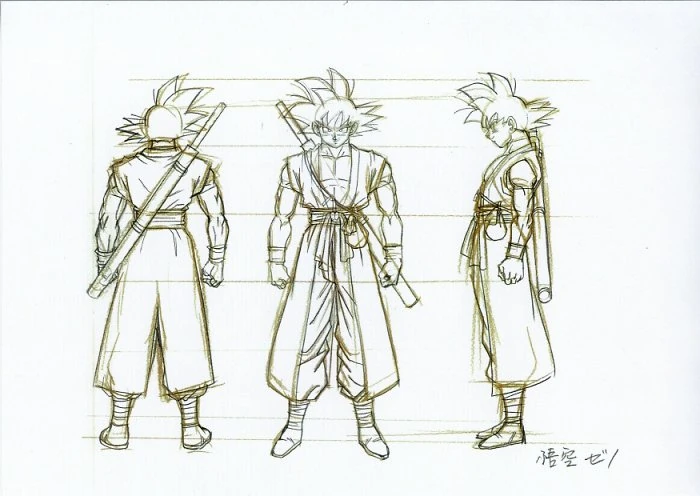
Diagrama.- Indica la secuencia de las actividades y su relación.

Planos.- Son dibujos de representación del objecto en diferentes escalas.

Mapas Mentales.- Son gráficos que emplean una técnica creativa para generar y relacionar ideas.

Sesión 6.- "Organización de la Forma"
Indicador.- Comprende y aplica los principios básicos de composición en el diseño.
1. Direccionalidad:

2. Jerarquización.- Descarta la importancia entre un objeto y otro.
 3. Ritmo Visual.- Es una combinación de formas siguiendo un orden el conjunto da una sensación de movimiento armónico que se puede comparar con lo música, así cada forma corresponde a una nota y cada espacio correspondiente al silencio.
Los ritmos se pueden construir con un solo elemento, con 2, con 3, etc.

Sesión 5.- "El Hombre y su Entorno"
Indicador.- Conoce y comprende el concepto de medición a partir de su propio cuerpo.
Proporción y escala: Conceptos básicos de dimensiones, relaciones proporcionales, escala de referencia.
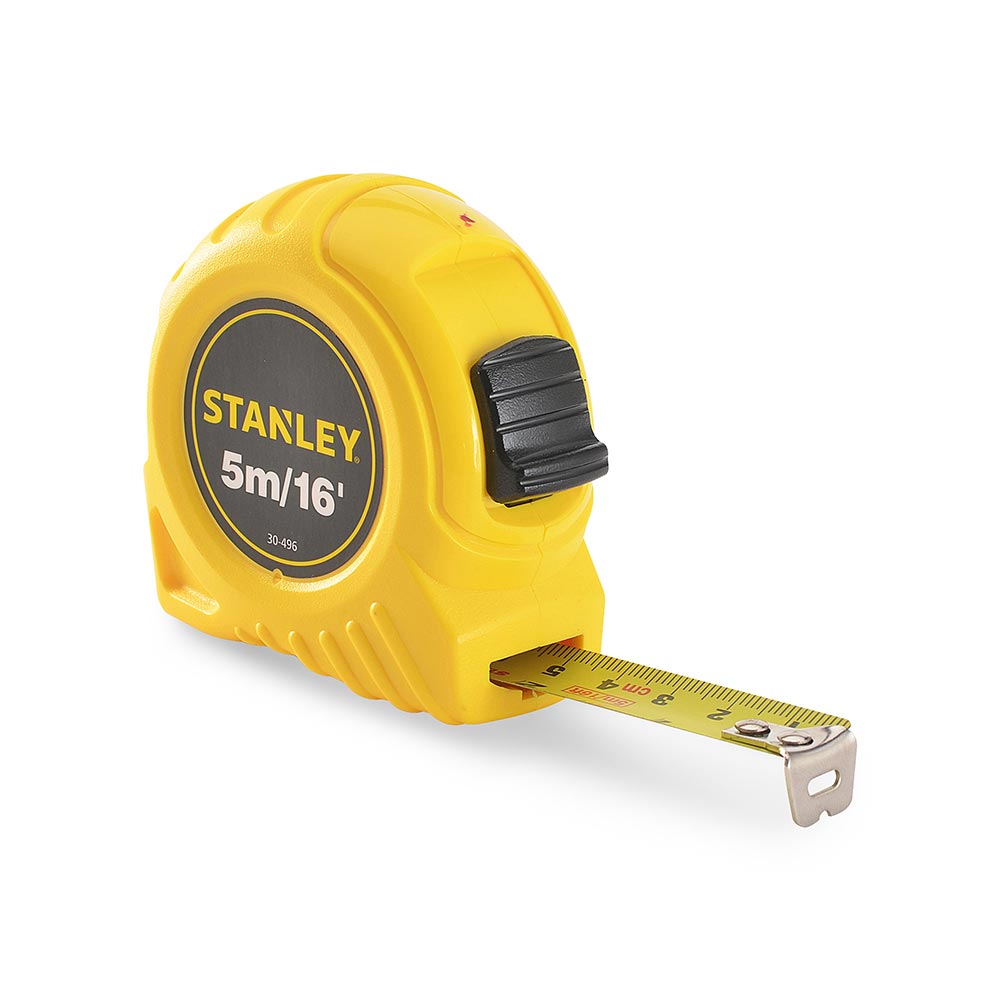
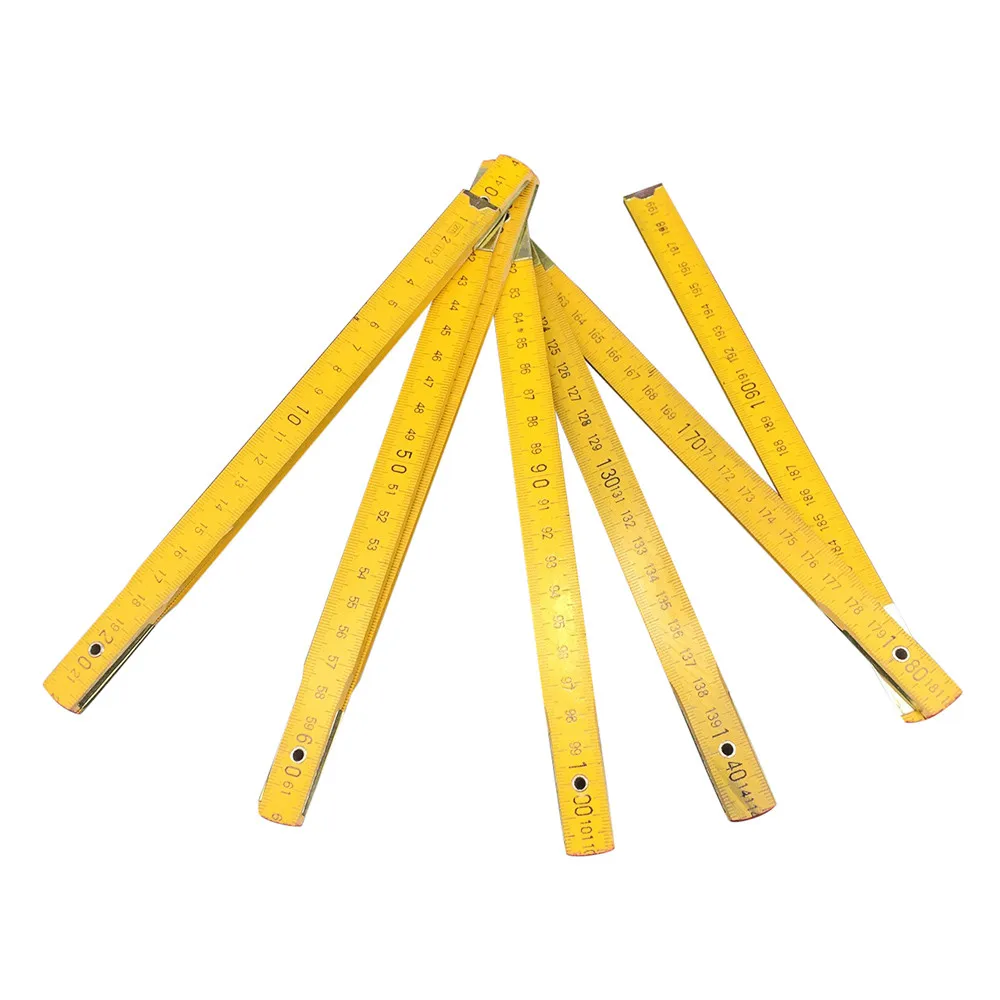
Instrumentos de medición: En la actualidad usamos distintos tipos de instrumentos para medir, estos son algunos de ellos.
Instrumentos de medición: En la actualidad usamos distintos tipos de instrumentos para medir, estos son algunos de ellos.

Escala:
La escala es la proporción en la que se varían las medidas de un objecto al momento de dibujarlo.
Una manera gráfica de hacerlo es usando una cuadricula. Así, basta agrandar los cuadrados y dibujar en ellos lo que está en cada cuadrado original, sucede lo mismo cuando se achican los cuadrados.
La escala en la que esta representada el objecto se determina dividiendo la medida del dibujo entre la medida del objecto real.
escala = dibujo
realidad
1 esta escala indica que el dibujo es la mitad de la medida real.
2
La escala en la que esta representada el objecto se determina dividiendo la medida del dibujo entre la medida del objecto real.
escala = dibujo
realidad
1 esta escala indica que el dibujo es la mitad de la medida real.
2
Estas imágenes representan un objecto con diferentes escalas.
 Tipos de Escala:
Escala de ampliación: Se representa al objeto mas grande que la realidad.
Escala de reducción: Cuando el objeto mas pequeño que la realidad.
Escala real: El objeto se presenta al tamaño de la realidad.


Segundo Bimestre
Sesión 1: "Dibujo a Mano Alzada"
Se denomina dibujo a mano alzada a aquel que se hace de forma directa, sin previo boceto, ni correcciones o modificaciones posteriores. Por lo tanto, consta del dibujo creado a base de la marcha, utilizando únicamente un lápiz, un bolígrafo u otra herramienta que realice trazos.
No lleva a cabo ningún trabajo previo, ni alguna otra tarea posterior una vez completa la caricatura o lo que se esté dibujando.
Se asocia con el nivel de talento del artista.
Ejemplos:


miércoles, 2 de mayo de 2018
"Proceso de Producción del Pan 'Bimbo'"
1) Obtención de los Insumos:
. Leche
. Leche
. Harina
. Huevo
. Azúcar
. Manteca
. Levadura
2) Verificación de Materia Prima:
Se verifica la calidad de la materia prima.
3) Mezcla:
Los ingredientes son adicionados a una mezcladora.
4) Dividido:
La masa pasa a una banda, donde será dividida en pequeñas piezas, y cada una corresponde a una barra de pan.
5) Moldeado:
La masa ya dividida pasa a una mesa, donde se le da el tamaño característico al pan blanco.
6) Depositado en Moldes:
La masa se deposita en los moldes, donde se dan sus respectivas dimensiones.
7) Horneado:
Se pasa al horno las piezas de masa, donde obtienen su textura y sabor característico.
8) Enfriado:
Se deja enfriar el pan para que se pueda cortar.
9) Rebanado:
La barra de pan pasa por una rebanadora, donde se corta equitativamente.
10) Aseguramiento de Calidad:
Se verifica el producto final.
11) Empacado:
Después de la verificación, se procede a empacar y distribuir el pan blanco.

Suscribirse a:
Comentarios (Atom)